Explore a integração passo a passo: entendendo a configuração no detalhe, garantindo um funcionamento eficiente.
A Monuv está integrada ao eCondos, a plataforma mais completa do mercado para síndicos e administradores de condomínios. Através da integração, é possível receber e analisar eventos gerados pelas IAs Monuv na interface do eCondos. Isso elimina a necessidade do operador navegar em diferentes plataformas e potencializa o monitoramento.
Coleta das credenciais da câmera na Monuv
Acesse a página Gestão de câmeras na Monuv.
Clique na opção de ações da câmera e selecione “editar câmera”.
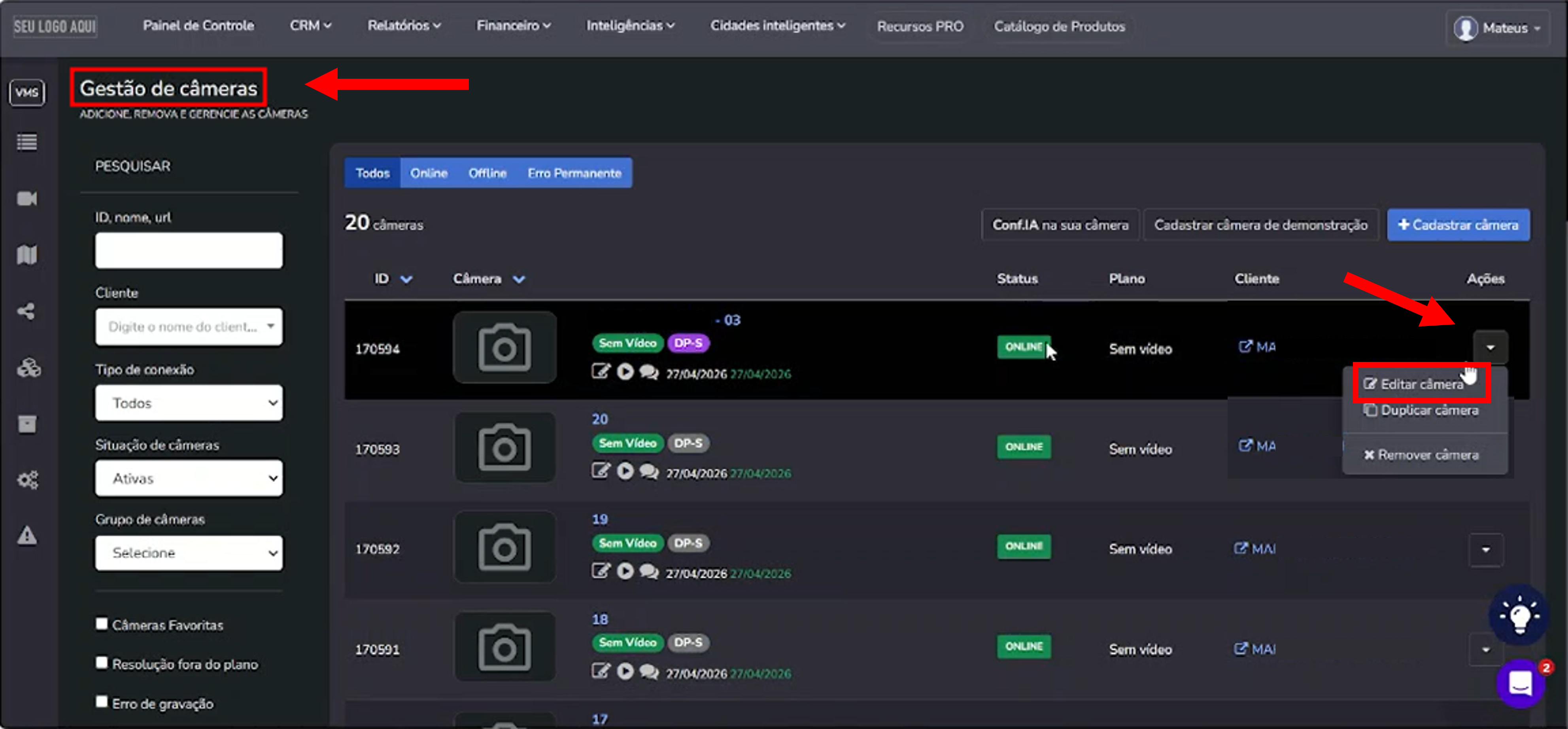
Na tela que vai abrir, copie para uma anotação o ID da câmera que fica na frente do nome da câmera, após o símbolo da cerquilha (#).

Role para o final da página e encontre o campo Hash da câmera, copie esse Hash para a anotação também.

Essas são as informações necessárias para cadastrar a câmara Monuv no sistema eCondos.
Cadastro da câmera no eCondos
Acesse sua conta através do link: app.econdos.com.br utilizando um acesso de usuário administrador.
Na lateral esquerda acesse o menu Hardware.
Acesse a opção Câmeras, clique em cadastrar e selecione “Uma câmera".
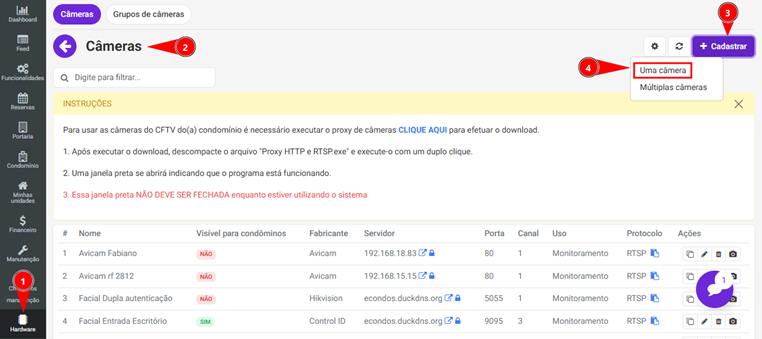
Para cadastrar a câmera no sistema, siga os passos abaixo:
- Nome da câmera: Insira um nome descritivo para facilitar a identificação.
- Fabricante: Selecione Monuv como fabricante da câmera.
- Visibilidade: Escolha se a câmera será visível para moradores/associados.
- Credenciais de acesso
- Usuário: Informe o ID da câmera na Monuv, copiado na coleta de credenciais.
- Senha: Insira o Hash da câmera na Monuv, copiado na coleta de credenciais.
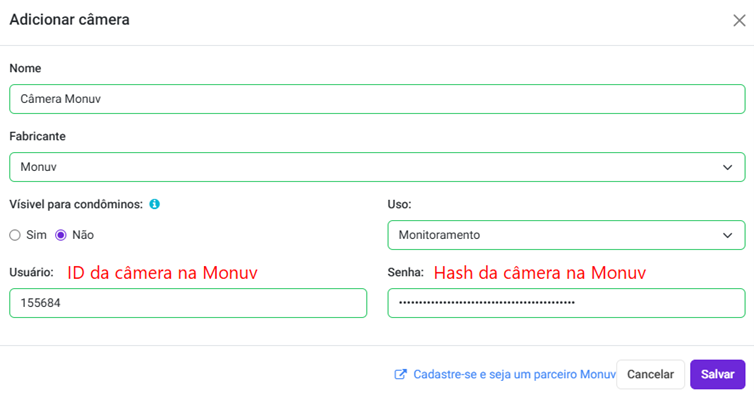
Essa etapa conclui a vinculação da câmera da Monuv no eCondos, com isso essa câmera já está disponível para visualização e cadastros no eCondos, e pronta para iniciar a implementação do recebimento de eventos de alerta do Monuv, orientada nos passos a seguir.
Implementação do recebimento de eventos de alerta do Monuv no eCondos
Para realizar essa integração é necessário coletar o ID da câmera cadastrada no eCondos.
Para coletar essa informação é necessário acessar a ferramenta de desenvolvedor do navegador com a página de câmeras do eCondos aberta. A ferramenta de desenvolvedor do navegador pode ser aberta pela tecla F12 ou clicando em algum local vazio da página com o botão direito do mouse e selecionando a opção “inspecionar”.
Após abrir a ferramenta de desenvolvedor do navegador, é necessário atualizar a lista das câmeras cadastradas no eCondos, no botão atualizar ao lado do botão cadastrar, para conseguir acessar a listagem das câmeras onde será possível expandir os detalhes e visualizar o ID da câmera que precisa ser copiado.
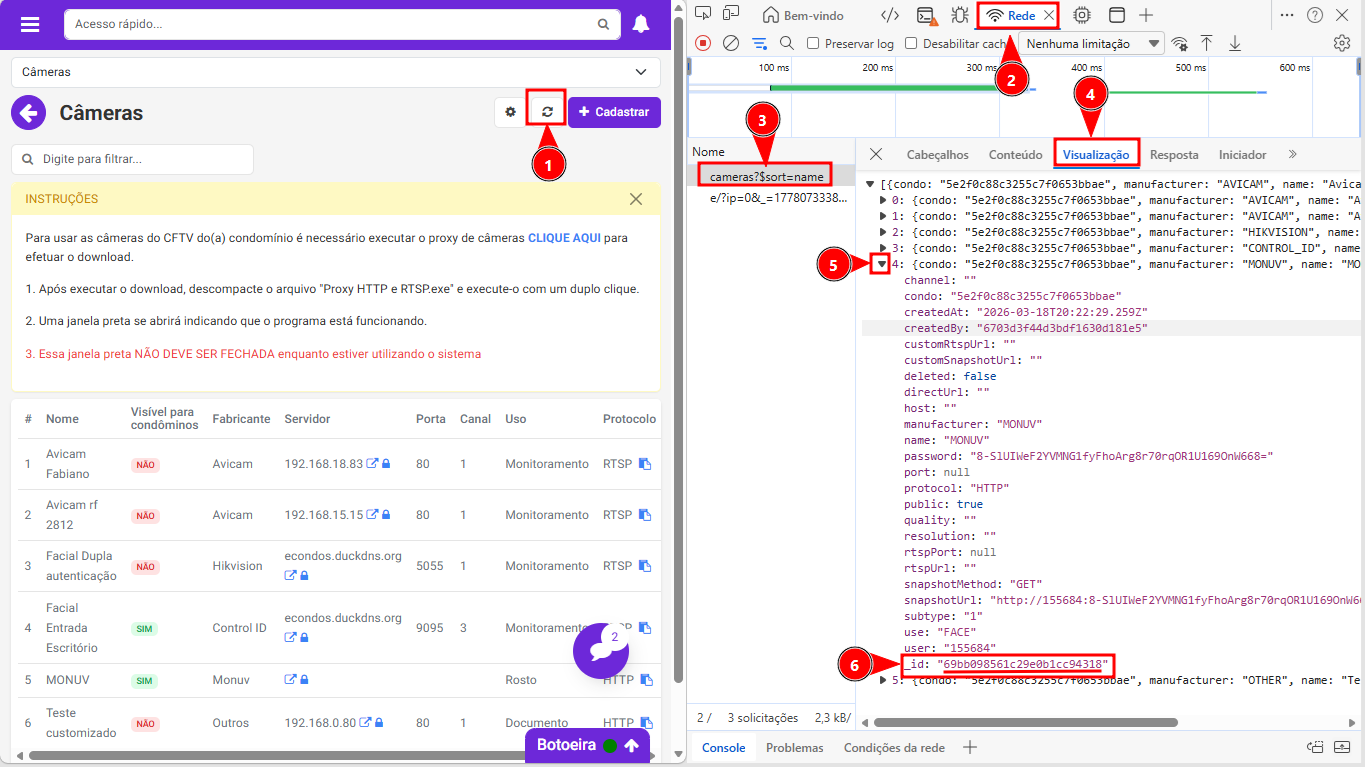
Após coletar o ID da câmera no eCondos é possível seguir com a integração no sistema da Monuv, conforme os passos a seguir.
A configuração da integração é feita em etapas, cada aba da página de integrações a seguir possui sua importância para o bom funcionamento.
Etapa 1 – Sistemas
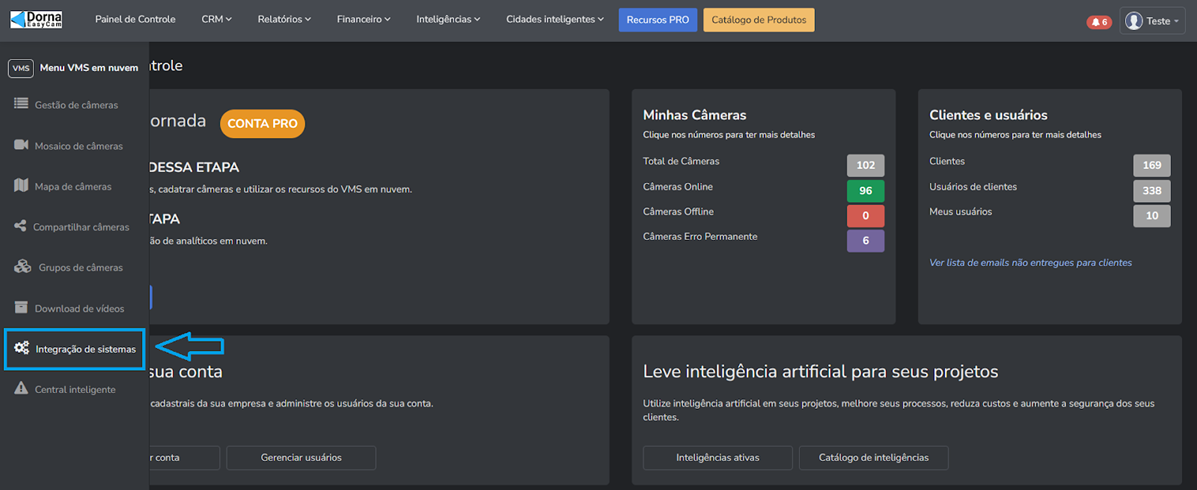
Acesse o menu lateral esquerdo e selecione a opção Integrações de Sistemas.
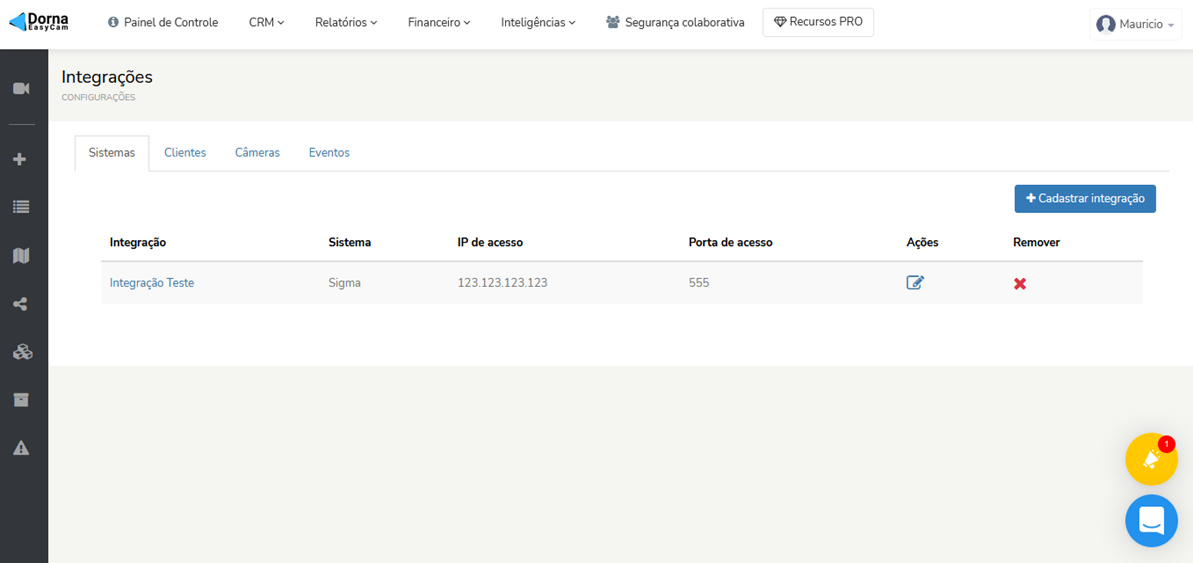
Na tela seguinte, clique em “Cadastrar integração”
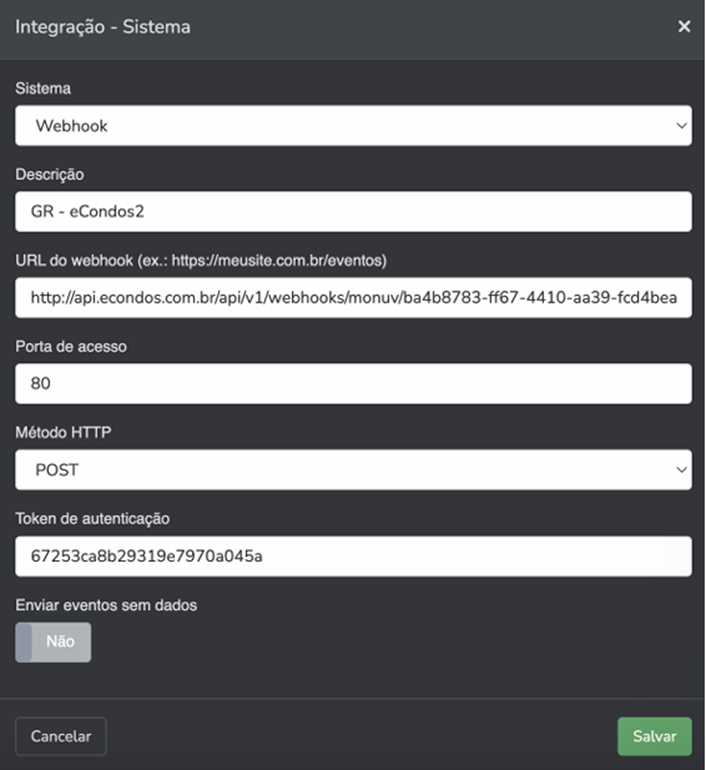
Na tela que abrir, cadastre a integração com as seguintes informações:
- Sistema: Webhook
- Descrição: Nome da câmera – eCondos
- URL: Insira a URL abaixo, essa URL é padrão para toda câmera que for cadastrada:
- http://api.econdos.com.br/api/v1/webhooks/monuv/ba4b8783-ff67-4410-aa39-fcd4bea5aaff
- Porta: 80.
- Método: Selecione ou insira POST.
- Token de autenticação: Insira o ID da câmera no sistema eCondos, coletado no início do processo de implementação.
- Enviar eventos sem Dados: Necessário estar desativado.
Observação
Repita todo o processo de configuração para cada câmera que deverá realizar o tráfego de informações entre Monuv e eCondos. É importante garantir que cada câmera tenha sua própria integração registrada de forma individual, utilizando sempre o ID correspondente no campo Token de autenticação.
Etapa 2 – Cliente
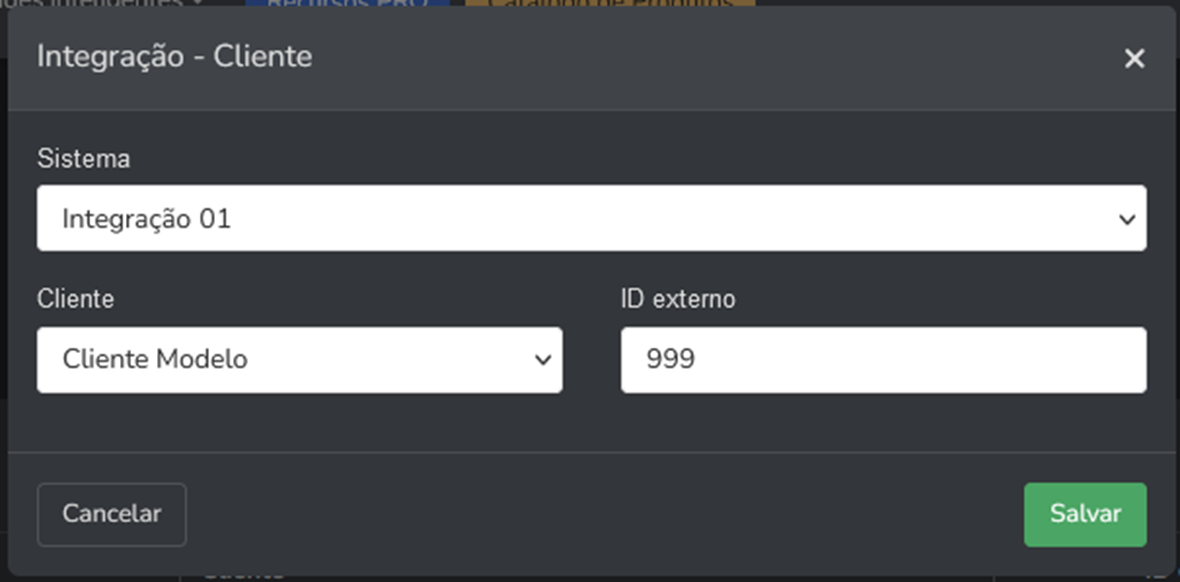
Nesta etapa, você irá vincular os registros de clientes entre o sistema da Monuv e a integração eCondos criada na primeira etapa na aba Sistemas, usando qualquer valor de ID externo. Como o vínculo está associado ao token preenchido no cadastro da integração, o valor inserido nesse campo não interfere no envio dos eventos:
- Na aba "clientes" clique em “Cadastrar integração (clientes)”
- Selecione o Sistema: Escolha a integração criada que aparece na aba "Sistemas"
- Selecione o Cliente: Escolha o cliente Monuv que será vinculado à integração
- Preencha o ID Externo: Preencha com qualquer valor o campo ID externo
Salve a Configuração: Clique em "Salvar" para concluir o cadastro da integração para o cliente.

Etapa 3 - Câmeras
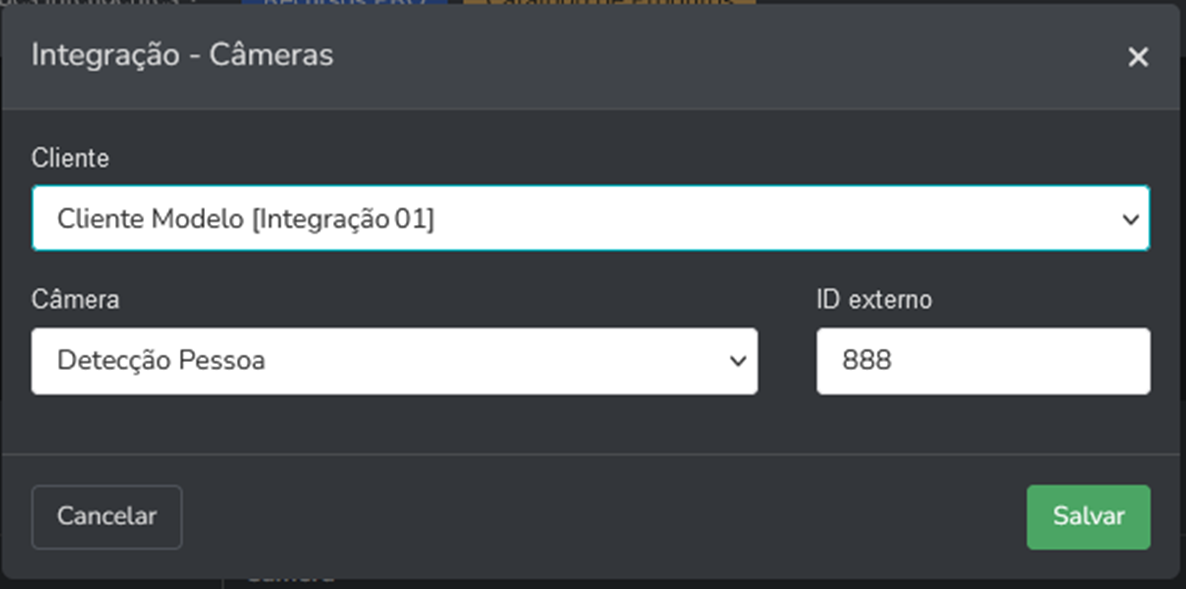
Para vincular uma câmera à integração, associe a câmera da Monuv à integração eCondos criada na primeira etapa na aba Sistemas. Assim como os dados do Cliente, as câmeras não precisam de valores específicos, podendo serem preenchidas como no exemplo abaixo.
- Selecione o Cliente: Escolha o cliente cadastrado na etapa anterior e clique em “buscar”.
- Cadastre a Integração na Câmera: Clique em Cadastrar integração (câmera) e preencha com qualquer valor o campo ID externo, como no exemplo abaixo.

Etapa 4 - Eventos
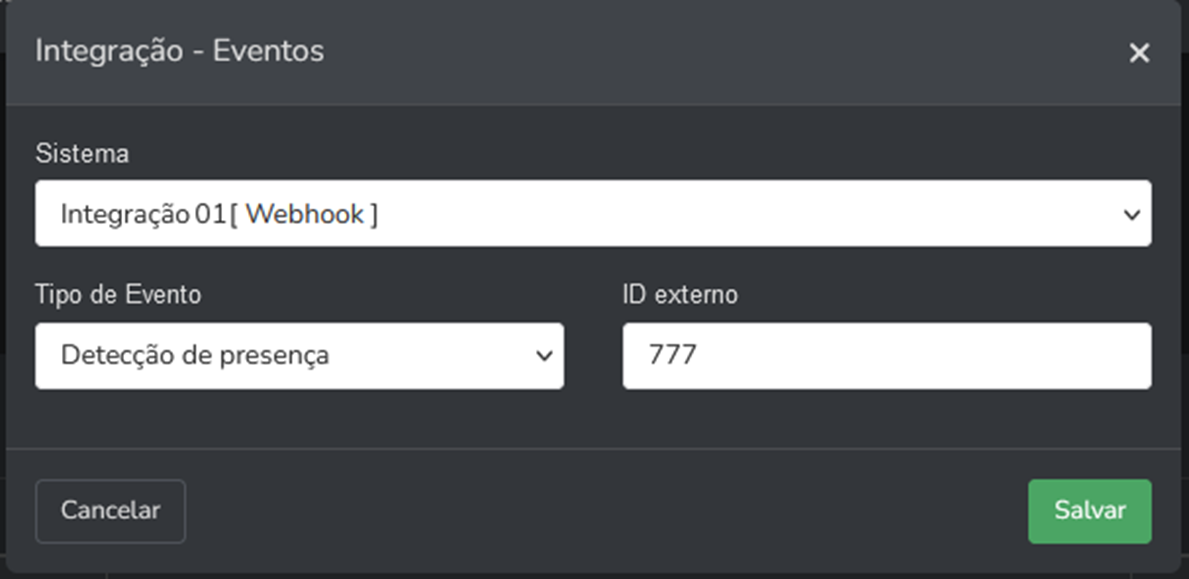
Associe cada tipo de evento gerado pela Monuv com a integração eCondos criada na primeira etapa na aba Sistemas. Assim como os dados das câmeras, os eventos não precisam de valores específicos, podendo serem preenchidos como no exemplo abaixo.
- Selecione a opção Cadastrar integração (Evento), em seguida, abrirá um modal para preenchimento das informações
- Indique a integração do eCondos
- Selecione o evento que deseja que seja notificado no eCondos
- Indique um valor qualquer no campo ID externo, como no exemplo abaixo
Benefícios de as notificações serem recebidas no aplicativo eCondos
A integração entre a Monuv e o eCondos oferece diversos benefícios, especialmente no gerenciamento de eventos e notificações pelo aplicativo móvel. Com o vínculo das notificações da Monuv, o aplicativo eCondos se torna ainda mais essencial, pois garantirá:
- Alertas em Tempo Real: Receba notificações instantâneas no aplicativo sempre que uma ocorrência for detectada, garantindo uma resposta rápida a qualquer situação.
- Monitoramento Contínuo: Acompanhe eventos suspeitos diretamente pelo celular, sem a necessidade de acessar múltiplas plataformas.
- Maior Segurança: A rápida comunicação entre os sistemas permite ações preventivas e corretivas mais eficazes, reduzindo riscos e vulnerabilidades.
- Registro e Histórico: Todos os eventos são armazenados no aplicativo, permitindo a consulta de registros e auditoria de incidentes.
- Maior Comodidade para os Usuários: Moradores e administradores podem visualizar e interagir com os alertas diretamente pelo aplicativo, sem a necessidade de acessar um computador ou outro sistema.
Essa integração torna a gestão da segurança mais eficiente, ágil e acessível, proporcionando uma experiência mais moderna e confiável para todos os usuários.
Conclusão
Após o cadastro, os eventos gerados pelos analíticos vinculados à conta aparecerão dentro do sistema do eCondos, além, é claro, de ficarem registrados na Monuv. Conte com o suporte da Monuv para te orientar e apoiar neste processo. Uma vez validada a configuração da integração, os dados irão trafegar de forma automática.
Este artigo foi útil?
Que bom!
Obrigado pelo seu feedback
Desculpe! Não conseguimos ajudar você
Obrigado pelo seu feedback
Feedback enviado
Agradecemos seu esforço e tentaremos corrigir o artigo